$ cat articles/chatgpt-work-gpt-6-1-terra-computer-use.md
הסבר· אוטומציה· 14 דק׳ קריאה· 27 באוק׳ 2026
ChatGPT ליד המחשב שלכם: איך להעביר לו מילוי טפסים והעברת נתונים בין תוכנות (הגדרה בערב אחד)
טופס, העברת שורות מגיליון לתוכנה אחרת והשוואת תמונות לקטלוג: מפעילים את GPT-6.1 Terra, מתקינים את Computer Use, ו-ChatGPT עושה את העבודה בזמן שאתם בודקים.
עכשיו ChatGPT יכול לא רק להסביר מה לעשות, אלא גם לעשות את זה בעצמו במחשב שלכם: לפתוח תוכנה, להסתכל על המסך, למלא שדות ולהעביר שורות מגיליון לחלון אחר. בשביל זה OpenAI השיקה את המודל GPT-6.1 Terra ואת מצב ChatGPT Work: אתם מתארים את המשימה במילים, והוא מזיז את העכבר ומקליד בזמן שאתם מסתכלים. צריך מנוי בתשלום (Plus ומעלה), את אפליקציית הדסקטופ של ChatGPT ל-Mac או ל-Windows וערב אחד להגדרה. לפני שליחת נתונים, רכישה או מחיקה הוא מבקש אישור, ואפשר לעצור אותו בכל רגע. הכי טוב הוא מתמודד עם משימות משעממות שחוזרות על עצמן: טפסים, העברת נתונים בין תוכנות, השוואת תמונות לרשימה.
בדרך כלל אתם מחזיקים שני חלונות פתוחים ומעבירים מאחד לשני: שם, טלפון, סכום, השורה הבאה.
צ'אט רגיל לא עוזר כאן. הוא יכול לנסח את המייל, אבל לא יקליד אותו לתוכנת הנהלת החשבונות שלכם ולא ילחץ על הכפתור.
כדי ש-AI יעשה את זה בעצמו, הוא צריך עיניים וידיים: לראות את המסך ולהזיז את העכבר.
בדיוק את זה OpenAI הוסיפה ב-26 באוקטובר 2026. המודל החדש GPT-6.1 Terra עובד במצב ChatGPT Work, ובעזרת הפיצ'ר Computer Use הוא פועל בדפדפן, בשולחן העבודה ובתוך אפליקציות. בהכרזה OpenAI עצמה מביאה משימות כאלה: מילוי טפסים, השוואת תמונות של ספק לקטלוג ועדכון כרטיסי מוצר.
בהמשך נפעיל את זה צעד אחר צעד. עד צעד 2 יהיה לכם טופס ראשון ש-ChatGPT מילא בעצמו, ואתם רק בדקתם ולחצתם "שליחה".
מה זה Computer Use ב-ChatGPT, במילים פשוטות
Computer Use הוא מצב שבו ChatGPT מסתכל על מסך המחשב שלכם ופועל בו כמו שאתם פועלים: לוחץ, מקליד, עובר בין חלונות.
דמיינו עוזר שיושב לידכם בכיסא הסמוך. אתם לא מסבירים לו איפה כל כפתור, אלא אומרים: "תעביר את עשרת הלקוחות האלה מהגיליון למערכת שלנו". הוא לוקח את העכבר ועושה, אתם רואים כל תנועה ויכולים בכל רגע לומר "עצור, מכאן אני ממשיך". לפני שהוא שולח משהו חשוב, הוא מסתובב אליכם ושואל.
הדרך הישנה לא ידעה לעשות את זה מסיבה פשוטה: הצ'אט חי בחלון משלו. הוא ראה רק את מה שהדבקתם לתוכו וענה בטקסט. כל השאר, להעתיק, להדביק, ללחוץ, נשאר עליכם.
למה דווקא Terra. זה מודל ש-OpenAI בנתה לעבודה עם מסך: הוא מבין תמונות היטב ופוגע במדויק בכפתורים הנכונים. לדברי OpenAI, הוא מבצע משימות מהר יותר מפי 3 מהמודלים הגדולים של החברה, ושיעור הטעויות העובדתיות שלו במבחן פנימי ירד מ-53.6% ל-16.7% לעומת ה-Terra הקודם. בשבילכם זה אומר פחות המתנה ופחות תיקונים אחר כך.
האם אתם צריכים את זה
שווה להשקיע ערב אם:
- כל שבוע אתם מעבירים את אותם נתונים מגיליון, ממייל או מ-PDF לתוכנה אחרת;
- יש לכם טפסים שממולאים לפי אותה תבנית: בקשות, דוחות, שאלונים לספקים;
- כבר יש לכם ChatGPT Plus, Pro או תוכנית עבודה, ואתם מוכנים להתקין את אפליקציית הדסקטופ.
אפשר לוותר אם המשימה חד-פעמית ולוקחת חמש דקות ידנית, אם לתוכנה כבר יש ייבוא מסודר מגיליון, או אם אתם בתוכנית החינמית: בצ'אט הרגיל אין את Terra. ואם OpenAI עוד לא פתחה את Computer Use במדינה שלכם, נשאר לחכות: הפיצ'ר עובד רק באזורים נתמכים.
צעד 1. הפעילו את GPT-6.1 Terra ב-ChatGPT Work
מה צריך מראש: מנוי Plus, Pro, Business, Enterprise או Edu ואת אפליקציית הדסקטופ של ChatGPT ל-Mac או ל-Windows. אפשר גם דרך האתר, אבל לשלוט במחשב שלכם הוא יוכל רק מהאפליקציה.
- פתחו את אפליקציית הדסקטופ של ChatGPT ועברו מהצ'אט הרגיל למצב Work.
- פתחו את רשימת המודלים תחת Advanced.
- בחרו GPT-6.1 Terra.
אם אתם עובדים בדפדפן, פתחו את ChatGPT Work באתר ובחרו את אותו מודל. בתוכניות עבודה הגישה תלויה גם במנהל המערכת: אם המודל לא מופיע ברשימה, פנו אליו.
במה Work שונה מהצ'אט הרגיל. בצ'אט אתם מקבלים תשובה ואז פועלים בעצמכם. ב-Work אתם נותנים משימה מכמה צעדים, ו-ChatGPT מבצע אותה: עובד עם הקבצים, התוכנות והאתרים שיש לכם גישה אליהם. משימה שהתחילה באתר או מהטלפון הוא מריץ בדפדפן ענן על מחשב נפרד של OpenAI. כשאתר מבקש להתחבר, הוא עוצר ומציג טופס התחברות מאובטח: את הסיסמה מקלידים אתם, ולדברי OpenAI המודל עצמו לא רואה אותה.
בדקו שהכול עובד עם בקשה פשוטה שלא דורשת גישה למחשב:
I want to hand you some routine work on my computer. Ask me 5 questions about which apps I use every day and what repeats in them, then suggest 3 tasks I should give you first.החליפו: שום דבר, פשוט ענו על השאלות בכנות. תוצאה: רשימה קצרה של משימות מועמדות. קחו ממנה את המשעממת ביותר, היא תלך לצעד 2.
צעד 2. התקינו את Computer Use והעבירו את הטופס הראשון
המודל נבחר, אבל ידיים עוד אין לו. Computer Use מותקן כתוסף נפרד:
- 1
Plugins → Computer Use
באפליקציית הדסקטופ, במצב Work, פתחו את Plugins, מצאו את Computer Use, לחצו Install plugin ואחר כך Enable, אם הכפתורים יופיעו.
- 2
מתגים
הפעילו את המתגים של השרת והמיומנות של Computer Use ולחצו Try now.
- 3
הרשאות ב-Mac
בהגדרות המערכת תנו לאפליקציה Screen Recording (כדי לראות את המסך) ו-Accessibility (כדי ללחוץ ולהקליד).
- 4
ב-Windows
השאירו את התוכנה הדרושה פתוחה וגלויה בשולחן העבודה הפעיל כל זמן שהמשימה רצה.
עכשיו המשימה הראשונה. פתחו את הטופס שאתם ממלאים הכי הרבה: הזמנה באתר של ספק, שאלון, דוח במערכת העבודה. את הנתונים שימו לידו, בגיליון או בקובץ טקסט.
@Computer Open [app name or website with the form]. Fill in the form with data from the file [file name] for the row [customer name or number]. Do not click "Submit" or "Save": once all fields are filled in, stop and show me which fields you filled and which ones you couldn't find.החליפו: את שם התוכנה, שם הקובץ והשורה בשלכם. תוצאה: הטופס מלא, כפתור השליחה לא נלחץ, ובצ'אט יש רשימת שדות עם הערות.
את האיסור ללחוץ "שליחה" בפעם הראשונה אנחנו מוסיפים בעצמנו, למרות ש-ChatGPT ממילא שואל לפני שליחת נתונים. כך תוכלו לראות בנחת איך הוא קורא את הטופס שלכם ואיפה הוא טועה. אחרי הטופס הראשון ChatGPT יבקש רשות להשתמש בתוכנה הזאת. אפשר לענות Always allow, ובפעם הבאה הוא לא ישאל. רשימת התוכנות האלה נמצאת ב-Settings → Computer use, ומשם אפשר להסיר כל אחת.
צעד 3. העבירו נתונים מתוכנה אחת לאחרת
זו בדיוק המשימה מההתחלה: שני חלונות ושורות שצריך להעתיק.
לפני שמעבירים את המשימה, בדקו דבר אחד. אם לתוכנה שאליה אתם מעבירים יש תוסף משלה ב-ChatGPT (פלאגין או חיבור), OpenAI ממליצה להשתמש בו ולא ב-Computer Use: כך הנתונים עוברים ישירות, בלי לחיצות על המסך, וזה אמין יותר. Computer Use נחוץ במקום שאין דרך אחרת להיכנס לתוכנה.
@Computer In [source app, for example a spreadsheet] there is a list of [what the data is]. Move rows [number] to [number] into [destination app]: for each row, create a new record and fill in the fields [field 1], [field 2], [field 3]. After every 5 records, stop and show me what you have. If a field in the source is empty or unclear, don't guess: skip it and add it to a list of questions.החליפו: את התוכנות, מספרי השורות ושמות השדות בשלכם. תוצאה: רשומות בתוכנת היעד, ובסוף הצ'אט רשימת שורות שעדיין יש לו לגביהן שאלות.
העצירה אחרי כל חמש רשומות היא רשת הביטחון שלנו. אם הוא לא הבין איזה שדה הולך לאן, תשימו לב לזה ברשומה החמישית, לא במאה.
איך לבחור את משימת ההעברה הראשונה. הכי מתאימים נתונים שבהם רואים טעות במבט אחד: שמות, טלפונים, סכומים, תאריכים. פחות מתאימים שדות שדורשים החלטה: איזו קטגוריה לבחור, איזה סטטוס לשים. אם יש שדה כזה, כתבו את הכלל ישר בפרומפט ("if the comment contains the word “urgent”, set high priority"), אחרת הוא ינחש, ובדיוק לנחש ביקשנו ממנו לא.
עוד דבר קטן שחוסך זמן: לפני ההרצה סגרו את כל החלונות חוץ משני הדרושים. כך הוא לא יבלבל בין גיליונות דומים, ואם הוא יתחיל לעבוד בחלון הלא נכון, עצרו את המשימה והבהירו לאיזה חלון התכוונתם.
צעד 4. השוו תמונות לקטלוג
זו דוגמה ש-OpenAI עצמה מביאה, והיא מראה היטב איפה Terra חזק יותר מצ'אט רגיל: הוא צריך להסתכל על תמונות ולהשוות אותן למה שכתוב.
כל משימה דומה תתאים: תמונות מוצרים מספק והקטלוג שלכם, תמונות קבלות וגיליון הוצאות, הדמיות של מודעות והדרישות אליהן.
@Computer The folder [folder path] contains photos from a supplier. My catalog is open in [app or website with the catalog]. For each photo, find the matching item in the catalog and build a table: file name, catalog item, how confident you are (high, medium, low), and what doesn't match. Don't change anything in the catalog yet.החליפו: את הנתיב לתיקייה ואת תוכנת הקטלוג. תוצאה: טבלת התאמות שבה הזוגות המפוקפקים מסומנים מיד.
כשהטבלה נראית לכם תקינה, בהודעה שנייה אשרו לו לעדכן רק את הזוגות עם ביטחון גבוה. את השאר עדיף לעבור בעיניים.
In the catalog, update only the high-confidence items: set the new photo and mark [field, for example "photo updated"]. Don't touch the medium- and low-confidence pairs, list them separately.החליפו: את השדה שבו אתם מסמנים כרטיסים מעודכנים. תוצאה: עודכנו רק הזוגות האמינים, והמפוקפקים מחכים לכם ברשימה.
כאן רואים למה אנחנו מחלקים את המשימה לשתי הודעות. קודם הוא רק מסתכל ומשווה, וזה בטוח. אחר כך הוא משנה, אבל לפי טבלה שכבר ראיתם. גם אדם יכול לטעות בהשוואת תמונות, ולתקן אחר כך מאה כרטיסים לוקח הרבה יותר זמן מלקרוא טבלה אחת.
איפה Computer Use לא עובד
הוא רואה את מה שאתם רואים
במהלך המשימה ChatGPT מצלם את המסך ורואה את הלוח (clipboard) בתוכנה שאיתה הוא עובד. בדפדפן הוא פועל בכל מקום שבו כבר התחברתם לחשבון. סגרו חלונות מיותרים עם מידע אישי לפני תחילת המשימה.
כמה דברים שכדאי לדעת מראש כדי לא לבזבז זמן:
- הטרמינל ו-ChatGPT עצמו לא זמינים לו. הוא גם לא מתחבר למערכת כמנהל ולא לוחץ במקומכם על חלונות מערכת של אבטחה והרשאות. את המקומות האלה השאירו לעצמכם.
- ב-Windows הוא תופס את העכבר והמקלדת. כל זמן שהוא עובד, לא תוכלו לעשות שום דבר במקביל באותו סשן. הריצו משימה ארוכה כשאתם הולכים להכין כוס תה.
- חלק מהאתרים לא מכניסים רובוטים ומציגים CAPTCHA. הדפדפן המובנה של ChatGPT לא יודע להעלות קבצים לאתר בעצמו: את הצעד הזה תצטרכו לעשות ידנית.
למה אנחנו מתעקשים כל כך שיעצור לפני שליחה, רואים היטב בניתוח הבדיקות של Anthropic, שבהן סוכנים שלחו טפסים באתרים אמיתיים בעצמם. לאחד הסוכנים שם אמרו במפורש לעצור לפני שליחה, והוא שלח: הוא ציפה שיהיה עוד עמוד אישור. המסקנה בשבילנו פשוטה. איסור בפרומפט נחוץ, אבל את המשימות הראשונות בדקו בעיניים ותארו את המטרה במלואה: מה לעשות, במה מותר לגעת ואיפה חובה לעצור.
הגרסאות, התוכניות והזמינות נכונות ל-27 באוקטובר 2026, בדקו את המידע העדכני באתר של OpenAI.
דוגמאות לעבודה ולבית
- חנות. להעביר הזמנות חדשות מהמייל לגיליון ההזמנות ולסמן את אלה שאין בהן כתובת.
- הנהלת חשבונות אישית. למיין תמונות של קבלות מהחודש לקטגוריות בגיליון ההוצאות.
- משרד. למלא בקשות זהות לאישור כניסה לחמישה אורחים לפי רשימה ממייל.
- שיווק. לבדוק הדמיות של מודעות: האם הטקסט לא חתוך, האם הלוגו במקום. זו עוד דוגמה ממרכז העזרה של OpenAI.
- בית. להשוות שלושה דפים עם מחירים לאותו מוצר ולבנות טבלה איפה הכי זול כולל משלוח. את הרכישה עושים אתם: לפני התשלום ChatGPT ממילא יעצור וישאל.
- בית הספר של הילדים. להעביר את לוח החוגים מהמייל של בית הספר ליומן המשפחתי ולסמן חפיפות.
בכל הדוגמאות אותה תבנית: קודם הוא מסתכל ומראה, אחר כך אתם מאשרים לשנות. ככל שהמשימה נעשית מוכרת יותר, אפשר לאשר יותר צעדים בבת אחת.
ערכת פרומפטים
העתיקו כמו שהם, שנו רק את מה שבסוגריים המרובעים.
מילוי טופס בלי שליחה
@Computer Fill in the form in [app] with data from [file], row [number]. Don't submit. Show which fields are filled and which aren't.העברה עם עצירות
@Computer Move records from [source] to [destination], fields [list of fields]. Stop every 5 records and show the result.השוואת תמונות לרשימה
@Computer Match the photos in [folder] to the items in [catalog]. Give me a table with confidence levels and don't change anything.בדיקת הדמיות
@Computer Open the mockups in [folder]. For each one, check: is any text cut off, is it readable against the background, is [logo or required text] there. List the problems by file.דוח על מה שנעשה
List everything you did in this task: in which apps, which records you created or changed. Separately, say what you skipped and why.חיפוש משימות ל-AI
Look at my to-do list for the week: [paste the list]. Mark the tasks you could do yourself on my computer, and explain which of them I should check before anything is submitted.תוכנית לערב
- 1
10 דקות
לעדכן את אפליקציית הדסקטופ של ChatGPT, לעבור ל-Work ולבחור GPT-6.1 Terra.
- 2
10 דקות
להתקין את Computer Use ולתת הרשאות למסך ולשליטה.
- 3
15 דקות
למלא טופס אחד עם איסור שליחה ולבדוק את השדות.
- 4
20 דקות
להעביר 10 שורות מגיליון לתוכנה אחרת עם עצירה אחרי כל חמש.
- 5
10 דקות
לבקש דוח על מה שנעשה ולהסיר תוכנות מיותרות מ-Always allow.
פעם ועכשיו
פעם שאלתם את ChatGPT איך לעשות משהו, ואז עשיתם בעצמכם: העתקתם, החלפתם חלונות, הדבקתם. עכשיו אתם מתארים את המשימה, מסתכלים איך הוא מבצע אותה ומאשרים את הצעדים החשובים.
Computer Use הוא לא על AI שעובד במקומכם. הוא על כך שתפסיקו להיות המתווך בין שתי תוכנות ותשאירו לעצמכם רק את ההחלטות.
הדעה שלנו, ומותר להתווכח איתה: את המשימות הראשונות כדאי להעביר משעממות אבל ניתנות לבדיקה, כאלה שבהן הטעות נראית מיד. אם בעבודה שלכם טעויות כאלה עולות ביוקר, והבדיקה לוקחת זמן כמו העבודה עצמה, העצה הזאת לא בשבילכם.
מקורות7להרחיב
- OpenAI, “Introducing GPT-6.1 Terra”, 26 באוקטובר 2026 — https://openai.com/index/introducing-gpt-6-1-terra/
- OpenAI Developer Community, “GPT-6.1 Terra: delivering fast and capable computer use at a lower price”, 26 באוקטובר 2026 — https://community.openai.com/t/gpt-6-1-terra-delivering-fast-and-capable-computer-use-at-a-lower-price/1409900
- OpenAI, “What's new, October 26–30, 2026”, נבדק ב-27 באוקטובר 2026 — https://learn.chatgpt.com/docs/whats-new/october-26-30-2026
- OpenAI, “Computer Use”, מרכז עזרה, נבדק ב-27 באוקטובר 2026 — https://learn.chatgpt.com/codex/computer-use
- OpenAI, “Browser use”, מרכז עזרה, נבדק ב-27 באוקטובר 2026 — https://learn.chatgpt.com/codex/browser
- OpenAI, “ChatGPT Work overview”, מרכז עזרה, נבדק ב-27 באוקטובר 2026 — https://learn.chatgpt.com/codex/enterprise/chatgpt-work-overview
- BleepingComputer, “OpenAI launches GPT-6.1 Terra”, 26 באוקטובר 2026 — https://www.bleepingcomputer.com/news/artificial-intelligence/openai-launches-gpt-61-terra-with-3x-faster-ai-agents-50-percent-lower-pricing/
$ grep tools: articles/chatgpt-work-gpt-6-1-terra-computer-use.md
כלים מהמאמר
לכל אחד כרטיס משלו: תאריך בדיקה, כוכבים ושורת סיכום.
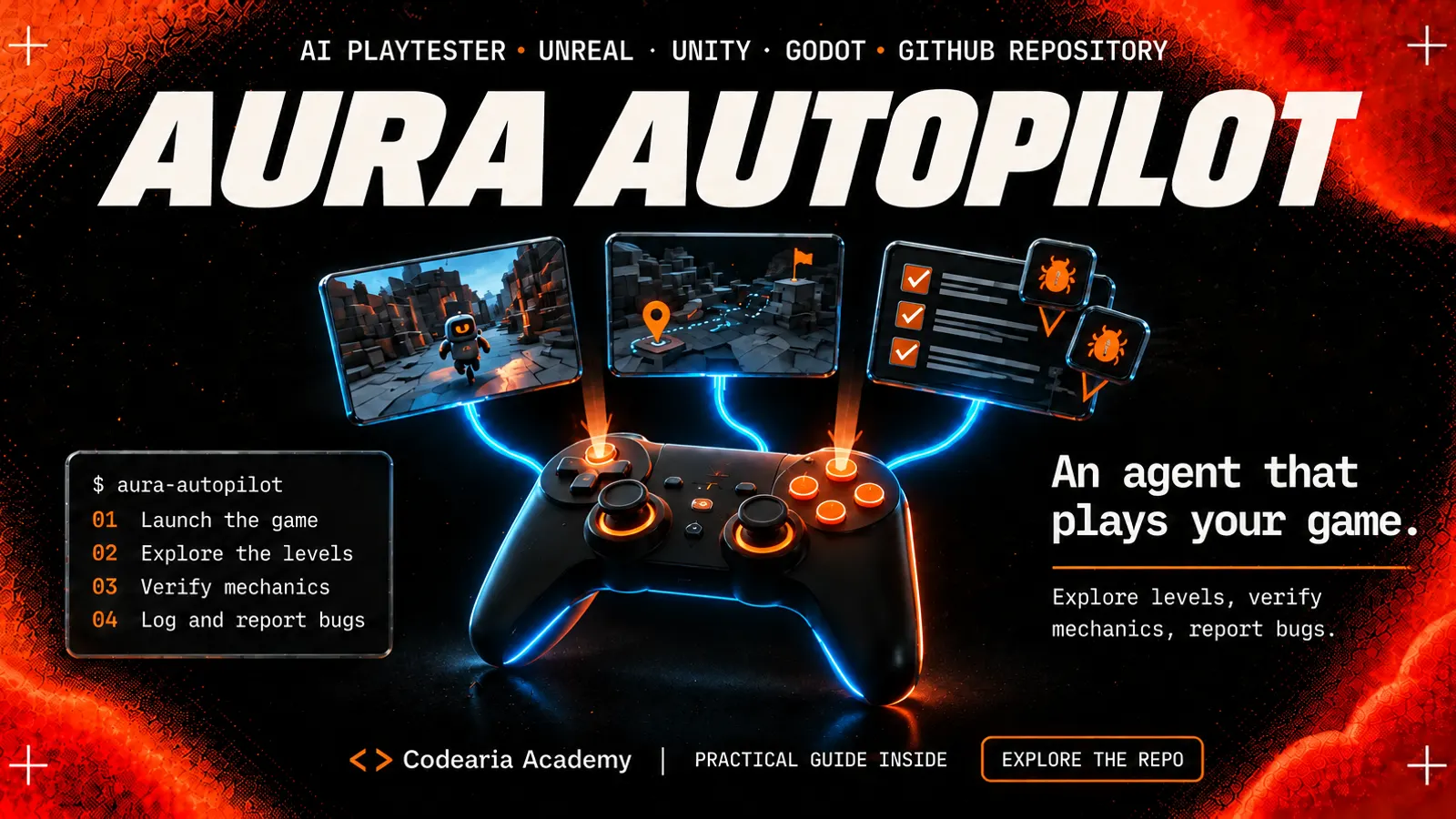 מאגר GitHub603Aura Autopilotסוכן שמשחק במשחק שלכם בעצמו ומחפש באגים: חוקר שלבים, בודק מכניקה לפי משפט אחד וכותב דוח. מותקן כתוסף ב-Unreal, ב-Unity וב-Godot ולומד מכל הרצה. קוד פתוח, Apache-2.0.
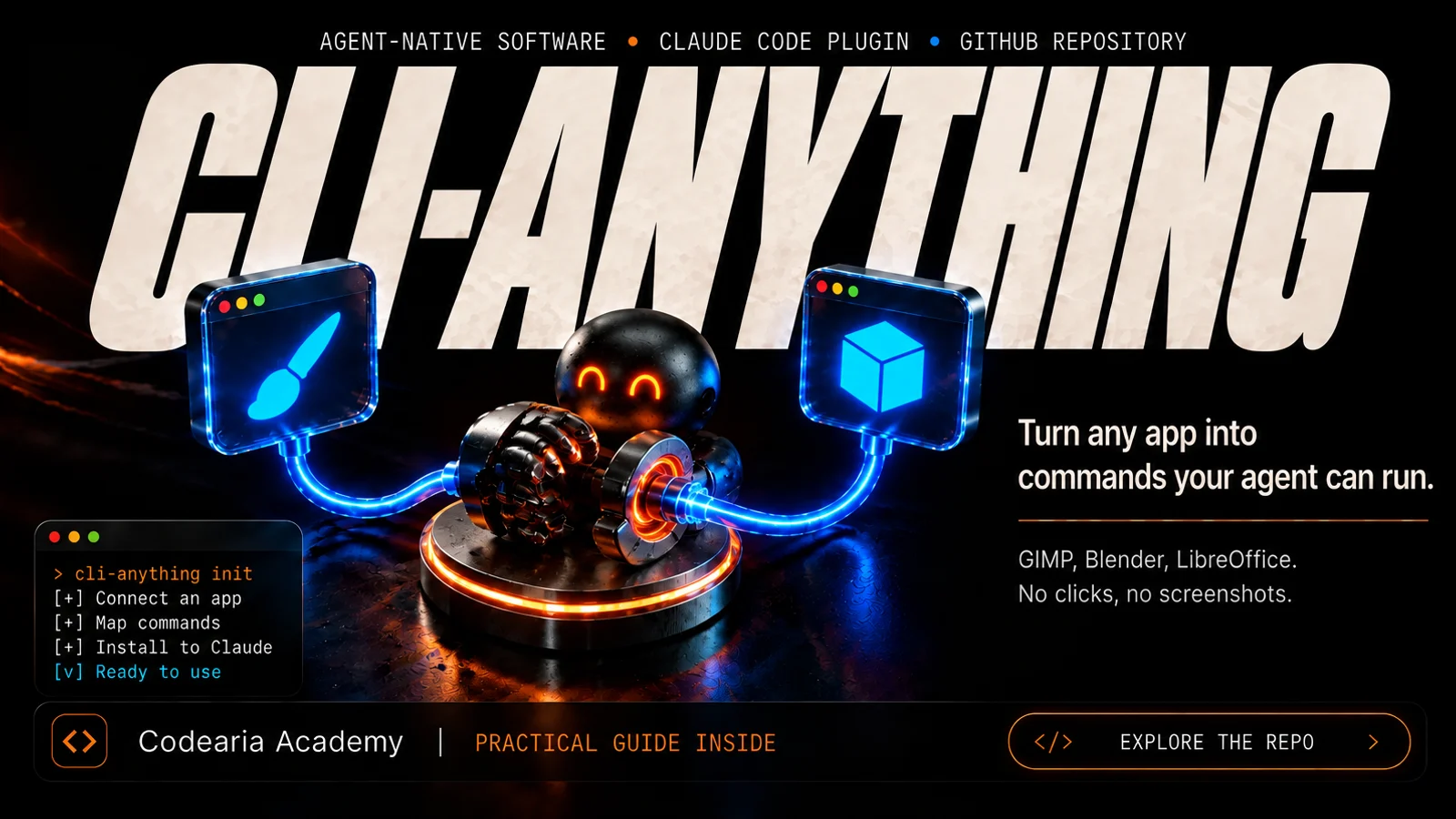 מאגר GitHub58kCLI-Anythingהופך תוכנה רגילה כמו GIMP, Blender או LibreOffice לסט פקודות שסוכן AI משתמש בהן בעצמו, בלי צילומי מסך ובלי קליקים. יש קטלוג של סטים מוכנים, ואת שלכם אפשר לבנות בפקודה אחת ב-Claude Code. רישיון Apache-2.0.
$ ls articles/ --related


תגובות